
AtlasKit の画面の見かたと、スプライトシートの作成・分割・アニメーションの確認の手順を説明します。上から順に読めば、ひととおり使えるようになります。
画面とショートカットは Mac 版で説明しています。Windows 版では ⌘ を Ctrl に読み替えてください。そのほかの違いは「Windows 版での違い」にまとめています。
画面の構成
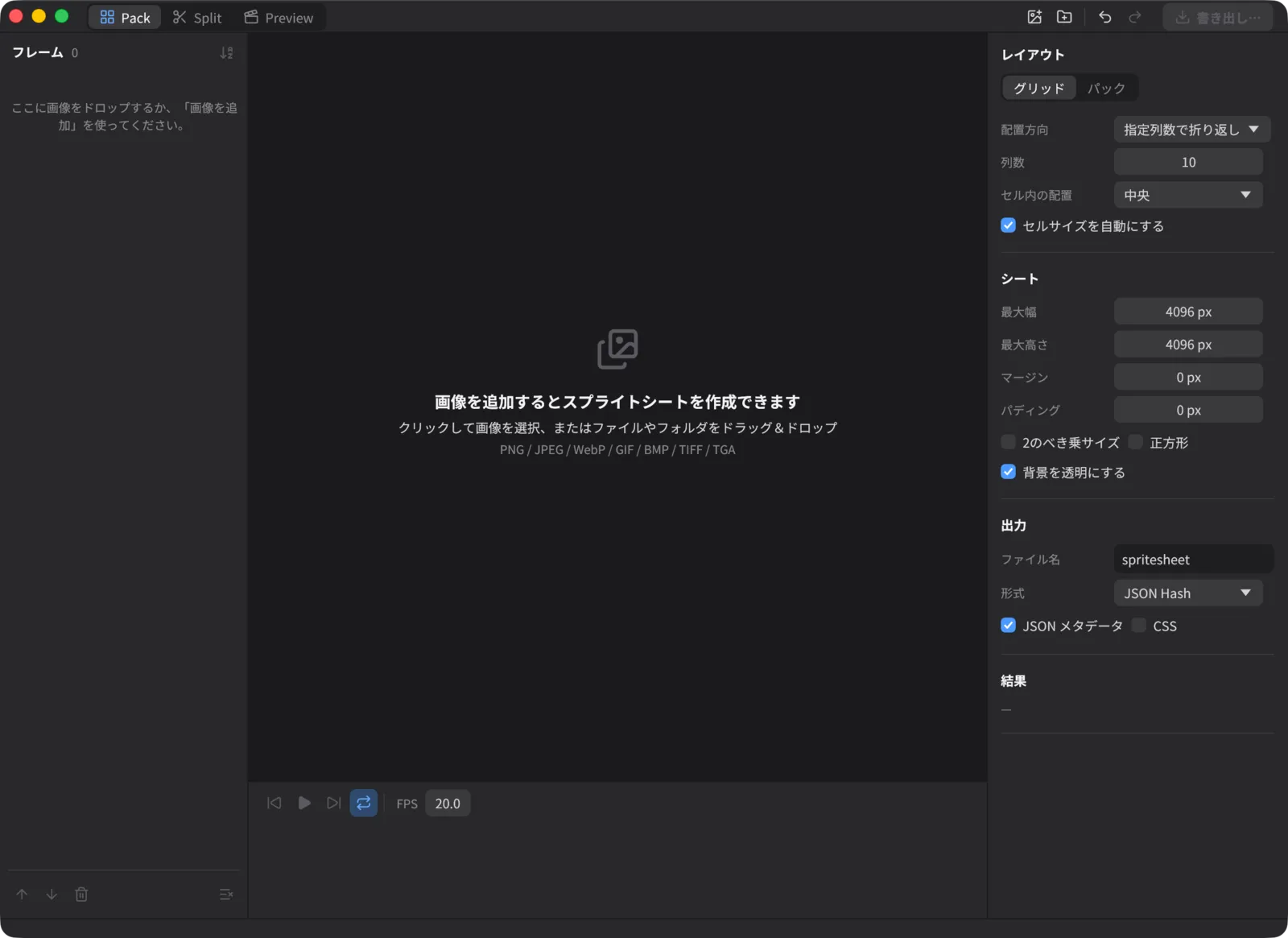
AtlasKit のウインドウは、次の 5 つの部分でできています。
- 上部のツールバー:モードの切り替え(Pack / Split / Preview)、画像の追加、取り消し・やり直し、書き出し
- 左:フレーム一覧:読み込んだ画像の一覧。サムネイル、名前、番号、サイズを表示
- 中央:キャンバス:スプライトシートや分割範囲、アニメーションを表示
- 右:インスペクタ:配置・シート・出力などの設定と、結果の表示
- 下:タイムライン:フレームの並びと再生操作
モードは 3 つあります。
| モード | できること | ショートカット |
|---|---|---|
| Pack | 複数の画像を 1 枚のスプライトシートにまとめる | ⌘1 |
| Split | 1 枚のスプライトシートを個別の画像に分割する | ⌘2 |
| Preview | フレームをアニメーションとして再生する | ⌘3 |
Pack と Preview は同じフレーム一覧を使います。Pack で並べたフレームを、そのまま Preview で再生できます。
画像を読み込む
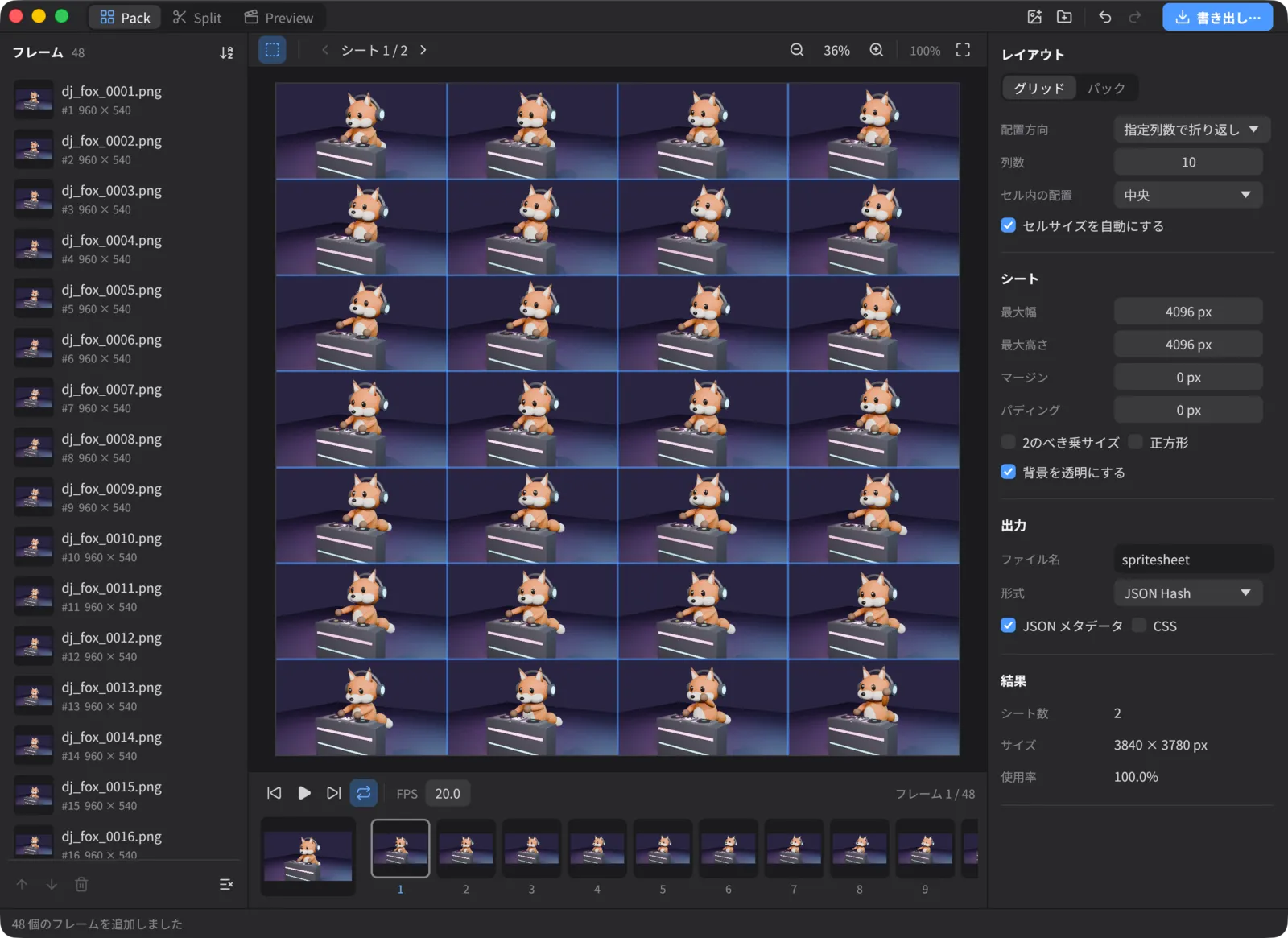
次のいずれかの方法で画像を追加します。
- ツールバー、またはメニューの「ファイル > 画像を追加…」(⌘I)で画像を選ぶ
- 「ファイル > フォルダを追加…」(⇧⌘I)でフォルダを選ぶ。フォルダ内の対応形式の画像をまとめて読み込みます
- Finder(Windows はエクスプローラー)からファイルやフォルダを、ウインドウにドラッグ&ドロップする
- 空のキャンバスをクリックする
読み込める形式は、PNG(APNG を含む)、JPEG、WebP、GIF、BMP、TIFF、TGA です。アニメーション GIF・APNG・アニメーション WebP は 1 コマずつのフレームに展開され、元のファイル名_0001 の形式の名前が付きます。
読み込めなかったファイルがあると、ウインドウ下部に「問題」が表示されます。クリックすると、ファイルごとの理由を確認できます。
フレームの並びを整える
スプライトシート上の順番は、フレーム一覧の順番です。
- 並び替え:一覧右上のボタンから「並び替え:自然順」「名前順」「逆順」を選びます。自然順では、frame2 が frame10 より前に来ます
- 手動で並び替え:一覧の行をドラッグします。「上へ移動」「下へ移動」でも動かせます
- 複数選択:⌘クリックで 1 つずつ、⇧クリックで範囲を選択します。⌘A ですべてを選択します
- 削除:選択して Delete キーを押すか、「削除」を押します。「すべて削除」で一覧を空にします
操作は「編集 > 取り消す」(⌘Z)、「やり直す」(⇧⌘Z)で元に戻せます。
グリッド配置(Pack)
インスペクタの「レイアウト」で「グリッド」を選ぶと、同じ大きさのマス目にフレームを並べます。キャラクターのアニメーションなど、コマの大きさがそろった素材に向いています(画面は「画像を読み込む」の画像を参照)。
- 配置方向:「横方向」(1 行に並べる)、「縦方向」(1 列に並べる)、「指定列数で折り返し」、「指定行数で折り返し」
- 列数 / 行数:折り返す位置
- セルサイズを自動にする:オンにすると、最も大きいフレームに合わせてセルの大きさを決めます。オフにすると「セル幅」「セル高さ」を指定できます
- セル内の配置:セルより小さいフレームを「左上」「中央」「下中央」のどこに置くか。キャラクターの足元をそろえたいときは「下中央」が便利です
パック配置(Pack)
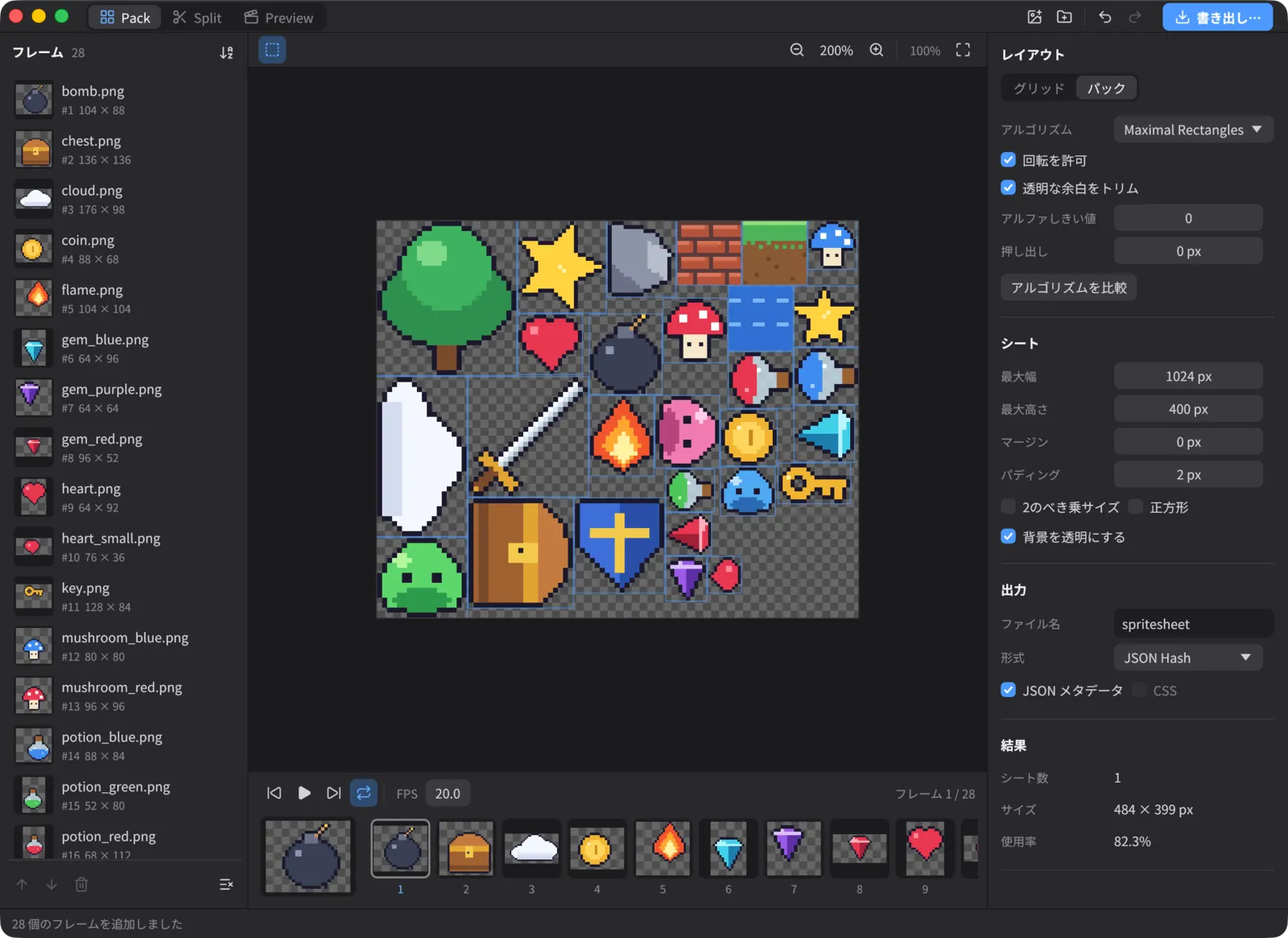
「パック」を選ぶと、大きさの違う画像を、すき間ができるだけ少なくなるように詰めて配置します。アイテムやアイコンなど、大きさがばらばらな素材に向いています。
- アルゴリズム:配置の方法を 7 種類から選びます(Shelf Packing、Next Fit、First Fit、First Fit Decreasing、Best Fit、Skyline、Maximal Rectangles)。迷ったら Maximal Rectangles か Skyline を試してください
- 回転を許可:すき間が減る場合に、スプライトを時計回りに 90 度回転して配置します。Skyline と Maximal Rectangles で使えます
- 透明な余白をトリム:画像の周りの透明な部分を取り除いてから配置します。元の大きさと位置は JSON に記録されるので、ゲーム上では元どおりの位置に表示できます
- アルファしきい値:トリムするとき、この値以下のアルファ(0〜254)のピクセルを透明とみなします。うっすら残った影などを取り除きたいときに上げます。画像のピクセル自体は変更しません
- 押し出し:各スプライトの端のピクセルを、指定した幅だけ外側に複製します。ゲームで拡大・縮小したときに、隣のスプライトの色がにじむのを防ぎます
回転・トリム・押し出しは、パック配置でだけ使えます。キャンバスには、書き出し結果と同じ状態で表示されます。
アルゴリズムを比較する
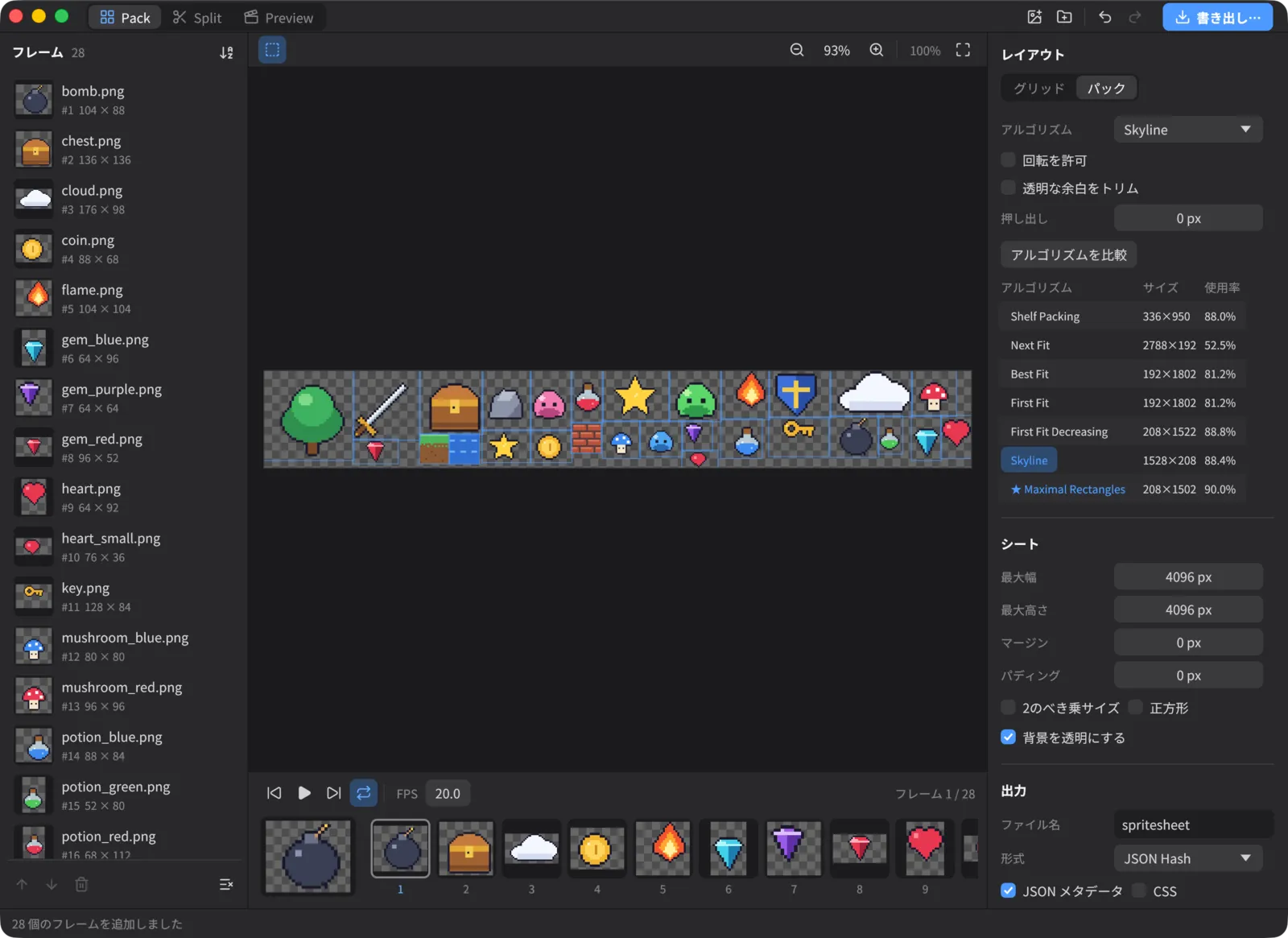
「アルゴリズムを比較」を押すと、現在の画像と設定で全アルゴリズムを試し、シートのサイズと使用率を一覧にします。最も使用率の高いものに ★ が付きます。行をクリックすると、そのアルゴリズムに切り替わります。
シートの設定
インスペクタの「シート」で、書き出すスプライトシートの条件を決めます。
- 最大幅 / 最大高さ:シート 1 枚の上限(最大 16384px)。収まらないフレームは、2 枚目以降のシートに配置されます
- マージン:シートの外周の余白
- パディング:スプライト同士の間隔
- 2のべき乗サイズ:シートの幅と高さを 2 のべき乗(256、512、1024…)にします。古い GPU やエンジンで必要な場合に使います
- 正方形:シートを正方形にします
- 背景を透明にする:オフにすると「背景色」を指定できます
「結果」に、シート数、シートのサイズ、使用率(シートのうちスプライトが占める割合)が表示されます。シートが複数になると、キャンバス上部の矢印でシートを切り替えられます。
フレームを選択する
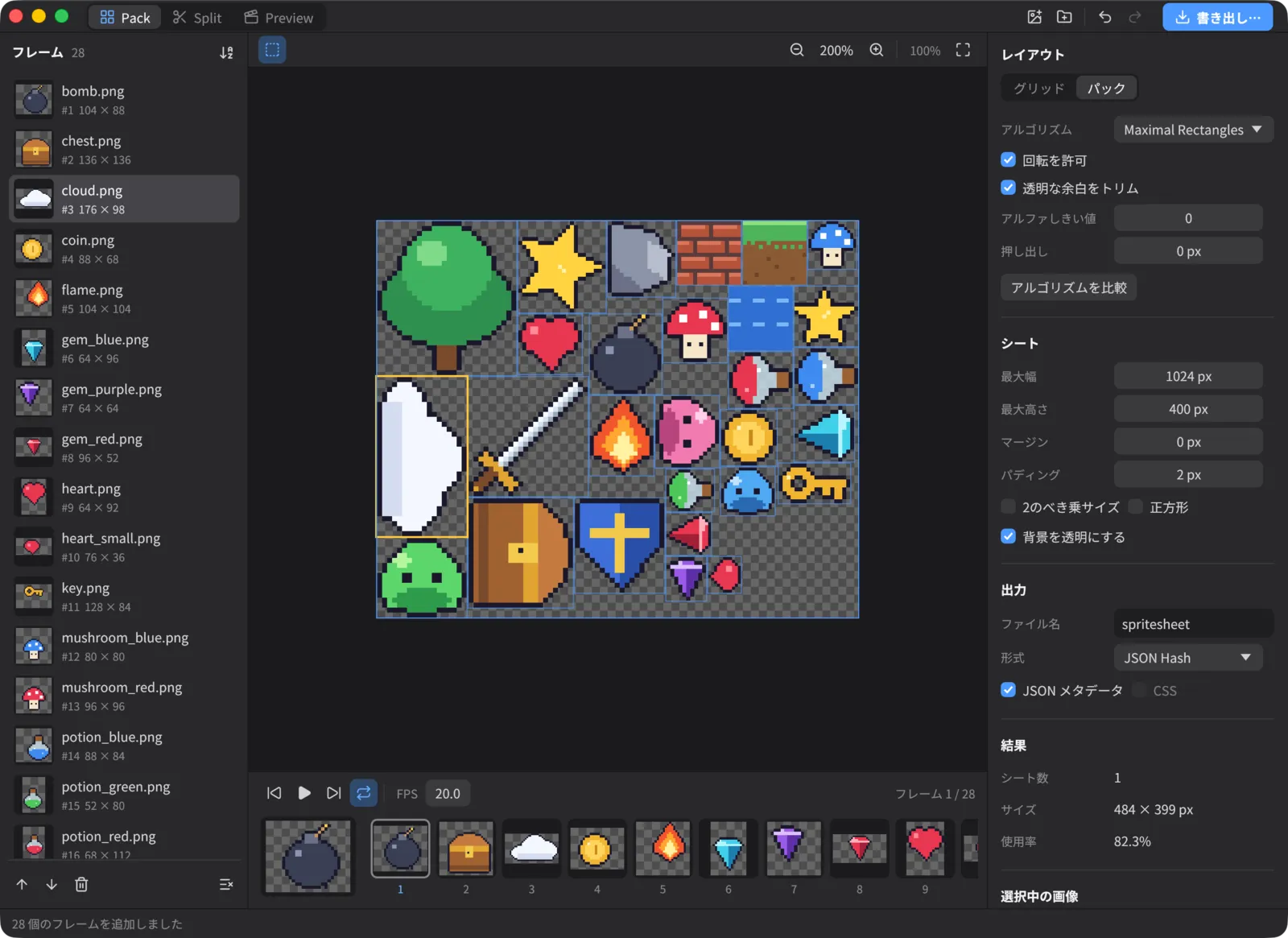
キャンバス上のスプライトか、フレーム一覧の行をクリックすると、そのフレームを選択します。インスペクタの「選択中の画像」に、名前、サイズ、シート上の位置が表示されます。トリムや回転をしている場合は、「トリム後のサイズ」と「回転」も表示されます。
キャンバスをクリックしてから矢印キーを押すと、上下左右の隣のスプライトに選択が移ります。キャンバス左上の「境界線」ボタンで、各スプライトの枠の表示を切り替えられます。
表示を拡大・縮小する
- 拡大 ⌘= / 縮小 ⌘- / 実際のサイズ ⌘0 / 全体を表示 ⌘9。キャンバス右上のボタンでも操作できます(拡大・縮小は 2 倍ずつ)
- トラックパッドのピンチ、または ⌘ を押しながらスクロールすると、ポインタの位置を中心に拡大・縮小できます
- ドラッグまたはスクロールで、表示位置を動かせます
- 全体を表示では、拡大できるときは 2 倍・3 倍などの整数倍で表示するので、ドット絵がにじみません
出力の設定
インスペクタの「出力」で、書き出すファイルを決めます。
- ファイル名:書き出すファイルの名前(拡張子なし)。
spritesheetならspritesheet.pngとspritesheet.jsonを作ります。シートが複数のときはspritesheet_1.png、spritesheet_2.png… になります - 形式:JSON の形式。「JSON Hash」(フレーム名をキーにしたオブジェクト)か「JSON Array」(配列)。使うエンジンが対応している方を選びます
- JSON メタデータ:JSON を書き出すかどうか
- CSS:Web ページで使える CSS を書き出します。回転またはトリムを使っているときは選べません
書き出す
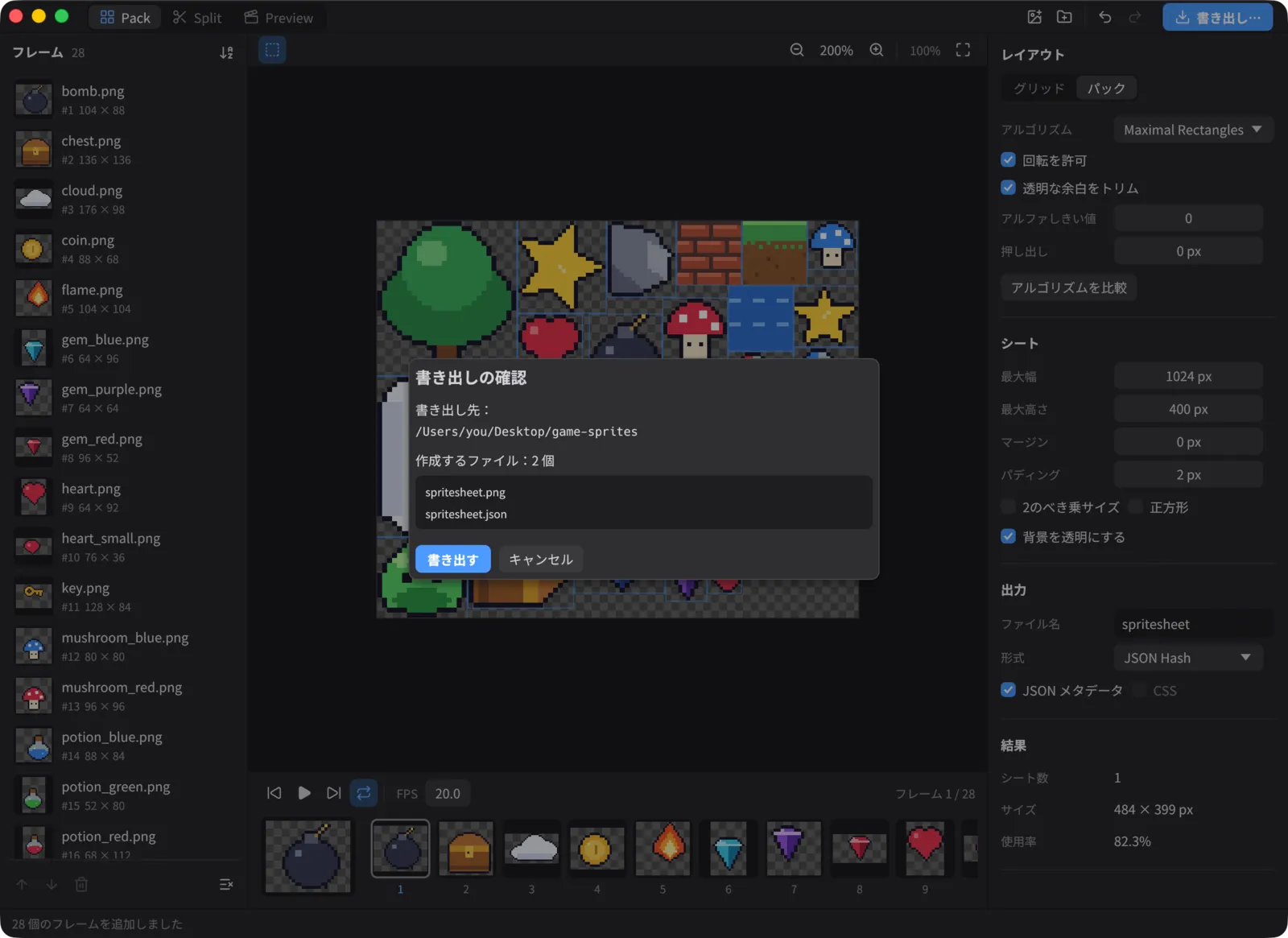
- ツールバーの「書き出し…」(⌘E)を押します。
- 書き出し先のフォルダを選びます。
- 「書き出しの確認」に、作成するファイルの一覧が表示されます。同じ名前のファイルがある場合は、上書きされるファイルも表示されます。
- 「書き出す」を押すと書き出します。完了すると、ウインドウ下部の「Finder で表示」(Windows は「エクスプローラーで表示」)から書き出したフォルダを開けます。
元の画像が変更されることはありません。
書き出したファイルを使う
書き出した JSON は、TexturePacker の JSON (Hash) / JSON (Array) と同じ形式です。JSON Hash の例:
{
  "frames": {
    "cloud.png": {
      "frame": { "x": 2, "y": 104, "w": 104, "h": 66 },
      "rotated": true,
      "trimmed": true,
      "spriteSourceSize": { "x": 8, "y": 16, "w": 104, "h": 66 },
      "sourceSize": { "w": 176, "h": 98 }
    }
  },
  "meta": {
    "app": "AtlasKit",
    "version": "1.0.0",
    "image": "spritesheet.png",
    "format": "RGBA8888",
    "size": { "w": 484, "h": 399 },
    "scale": "1"
  }
}
上の数値は説明用の例です。実際の JSON の meta には、AtlasKit の設定を記録した atlaskit も含まれます。
| 項目 | 意味 |
|---|---|
キー(JSON Array では filename) |
フレームの名前。画像ファイルは拡張子を含むファイル名、アニメーションから展開したフレームは walk_0001 の形式 |
frame |
シート上の位置と大きさ。w と h は回転前の大きさで、回転したフレームはシート上で h × w の範囲を占める |
rotated |
時計回りに 90 度回転して配置したかどうか |
trimmed |
透明な余白を取り除いたかどうか |
spriteSourceSize |
元の画像の中での、frame の位置と大きさ |
sourceSize |
元の画像の大きさ |
duration |
アニメーションから展開したフレームの表示時間(ミリ秒)。それ以外のフレームにはない |
Phaser 3 での読み込み例
// preload
this.load.atlas('items', 'spritesheet.png', 'spritesheet.json');
// create
this.add.image(400, 300, 'items', 'cloud.png');
PixiJS(v8)での読み込み例
import { Assets, Sprite } from 'pixi.js';

const sheet = await Assets.load('spritesheet.json');
const cloud = new Sprite(sheet.textures['cloud.png']);
シートが複数のときは、シートごとに JSON(spritesheet_1.json、spritesheet_2.json…)を書き出します。PixiJS は meta.related_multi_packs を使って、残りのシートも読み込みます。Phaser では、それぞれの JSON を別のアトラスとして読み込んでください。
Split:スプライトシートを分割する
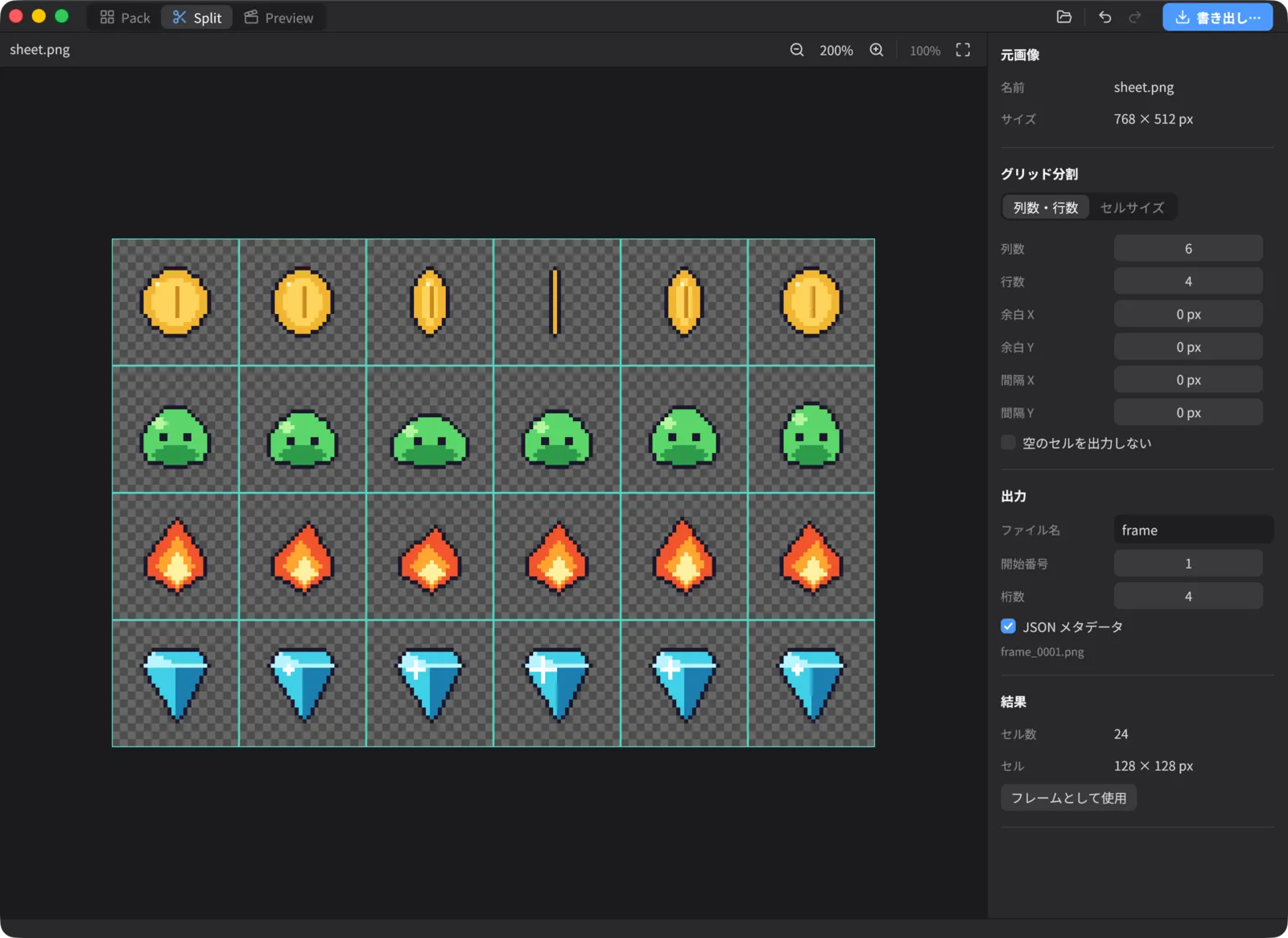
- ツールバーで「Split」(⌘2)に切り替えます。
- 「ファイル > シートを開く…」(⌘L)で、分割する画像を開きます。キャンバスへのドラッグ&ドロップやクリックでも開けます。
- インスペクタの「グリッド分割」で、分割のしかたを選びます。
- 列数・行数:横と縦にいくつ並んでいるかを指定します
- セルサイズ:1 コマの幅と高さを指定します
- 必要に応じて調整します。
- 余白 X / 余白 Y:画像の端からコマが始まるまでの余白
- 間隔 X / 間隔 Y:コマ同士のすき間
- 空のセルを出力しない:完全に透明なセルを、書き出しから除きます
- キャンバスの線で分割範囲を確認します。「結果」に、セル数と 1 コマの大きさが表示されます。
- 「出力」で、ファイル名・開始番号・桁数を決めます。ファイル名が
frame、開始番号が 1、桁数が 4 なら、frame_0001.png、frame_0002.png… になります。「JSON メタデータ」をオンにすると、各コマの元の座標を記録したframe.jsonも書き出します。 - 「書き出し…」(⌘E)で書き出します。
「フレームとして使用」を押すと、分割したセルをフレーム一覧の末尾に追加します。古いシートを分割して並べ直し、Pack で新しいシートに作り直す、といった使い方ができます。
Preview:アニメーションを確認する
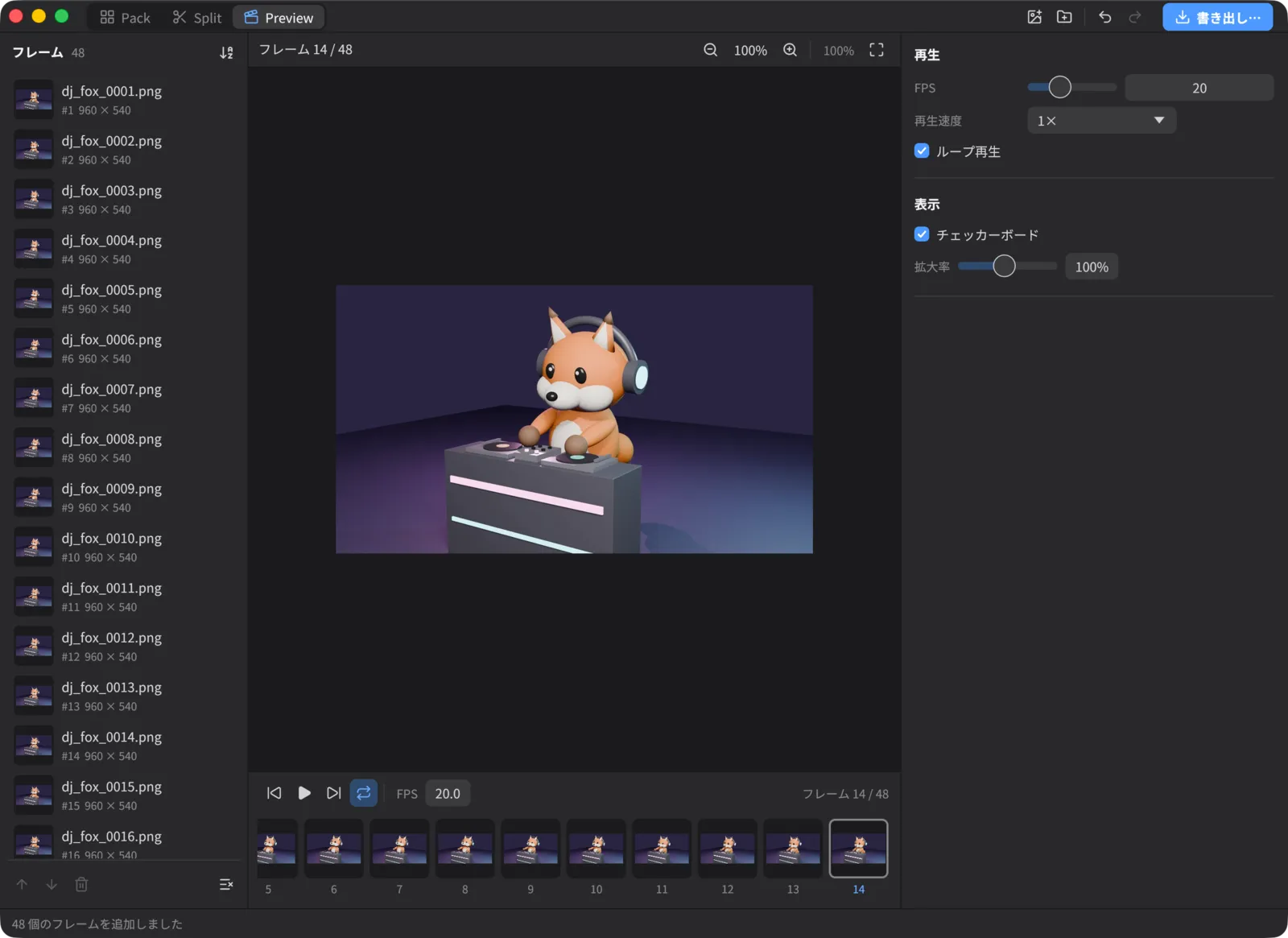
- ツールバーで「Preview」(⌘3)に切り替えます。フレーム一覧の順番で再生します。
- 再生・一時停止は、タイムラインのボタンかスペースキーで行います。
- ← → キーで、1 コマずつ戻したり進めたりできます。タイムラインのフレームをクリックすると、そのコマに移ります。
インスペクタで、次の項目を設定できます。
- 再生:FPS(1〜60)、再生速度(0.25×、0.5×、1×、1.5×、2×、4×)、ループ再生
- 表示:チェッカーボード(オフにすると「背景色」を指定できます)、拡大率
スペースキーでの再生は、Pack モードでも使えます。Pack でフレーム一覧を操作しているときは、← → キーでもコマを移動できます。
プロジェクトを保存する・開く
読み込んだ画像の並びと、すべての設定を、プロジェクトファイル(.atlaskit)として保存できます。
- 保存:「ファイル > プロジェクトを保存」(⌘S)。2 回目以降は同じファイルに上書き保存します。別のファイルに保存するときは「別名でプロジェクトを保存…」(⇧⌘S)
- 開く:「ファイル > プロジェクトを開く…」(⌘O)。Finder(Windows はエクスプローラー)で
.atlaskitファイルをダブルクリックしても開けます - 新規:「ファイル > 新規プロジェクト」(⌘N)
プロジェクトには画像そのものは含まれず、画像の場所を記録します。画像を移動したり名前を変えたりした場合は、開くときに「… 個のファイルが見つかりません」と表示されます。「ファイルの場所を指定…」で現在のフォルダを選ぶと、同じ名前のファイルを探して関連付けます。「それらを除いて開く」を選ぶと、見つからない画像を除いて開きます。
保存していない変更があるときに、終了する・ウインドウを閉じる・新規作成する・開くといった操作をすると、保存するかどうかを確認します。
なお、Split の「フレームとして使用」で追加したセルは、元のシート上の位置として保存されます。
Windows 版での違い
Windows 版は、キーとメニューの一部が Windows の作法に合わせてあります。機能は Mac 版と同じです。
| 項目 | Mac 版 | Windows 版 |
|---|---|---|
| ショートカットのキー | ⌘ / ⇧ | Ctrl / Shift(例:⇧⌘I → Ctrl+Shift+I) |
| やり直す | ⇧⌘Z | Ctrl+Y |
| 複数選択 | ⌘クリック | Ctrl クリック |
| ポインタの位置で拡大・縮小 | ⌘ を押しながらスクロール | Ctrl を押しながらスクロール |
| 表示言語 | 「AtlasKit > 言語 (Language)」 | 「表示 > 言語 (Language)」 |
| AtlasKit について・AtlasKit サポート | 「AtlasKit」メニュー・「ヘルプ」メニュー | 「ヘルプ」メニュー |
| 終了 | 「AtlasKit > AtlasKit を終了」(⌘Q) | 「ファイル > 終了」(Alt+F4) |
| 書き出したフォルダを開く | 「Finder で表示」 | 「エクスプローラーで表示」 |
ショートカット一覧
| 操作 | Mac | Windows |
|---|---|---|
| 新規プロジェクト | ⌘N | Ctrl+N |
| プロジェクトを開く… | ⌘O | Ctrl+O |
| プロジェクトを保存 | ⌘S | Ctrl+S |
| 別名でプロジェクトを保存… | ⇧⌘S | Ctrl+Shift+S |
| 画像を追加… | ⌘I | Ctrl+I |
| フォルダを追加… | ⇧⌘I | Ctrl+Shift+I |
| シートを開く…(Split) | ⌘L | Ctrl+L |
| 書き出し… | ⌘E | Ctrl+E |
| ウインドウを閉じる | ⌘W | Alt+F4(終了) |
| 取り消す / やり直す | ⌘Z / ⇧⌘Z | Ctrl+Z / Ctrl+Y |
| すべてを選択 | ⌘A | Ctrl+A |
| Pack / Split / Preview | ⌘1 / ⌘2 / ⌘3 | Ctrl+1 / Ctrl+2 / Ctrl+3 |
| 拡大 / 縮小 | ⌘= / ⌘- | Ctrl+= / Ctrl+- |
| 実際のサイズ / 全体を表示 | ⌘0 / ⌘9 | Ctrl+0 / Ctrl+9 |
| 再生 / 一時停止 | スペース | スペース |
| 前のフレーム / 次のフレーム | ← / → | ← / → |
| 選択を移動(フレーム一覧) | ↑ / ↓ | ↑ / ↓ |
| 選択を移動(Pack のキャンバス) | ↑ ↓ ← → | ↑ ↓ ← → |
| 選択したフレームを削除 | Delete | Delete |
表示言語を切り替える
メニューの「AtlasKit > 言語 (Language)」(Windows は「表示 > 言語 (Language)」)で、日本語と英語を切り替えられます。初めて起動したときは、Mac の言語設定に合わせます。
困ったときは サポート のよくある質問もご覧ください。